
Si vous souhaitez accéder à l' Raise Application Web (portail d’intégration) : vous pouvez utiliser la fonction de traduction automatique du navigateur Chrome pour afficher le contenu dans votre langue préférée.
Ouvrez l’application Web dans Chrome #
- Ouvrez Google Chrome sur votre ordinateur ou votre appareil mobile.
- Accédez à l’application Web que vous souhaitez traduire (p. ex., https://ianmartingroup.my.site.com/)
Déclencher l’invite de traduction de Chrome #
Option 1 – laissez Chrome détecter la langue : #
- Si Chrome détecte que la page n’est pas dans la langue par défaut de votre navigateur, il vous proposera automatiquement de traduire la page.
- Cliquez sur « Traduire » dans l’invite qui apparaît en haut à droite de l’écran.
Option 2 (Forcer la traduction manuelle) : #
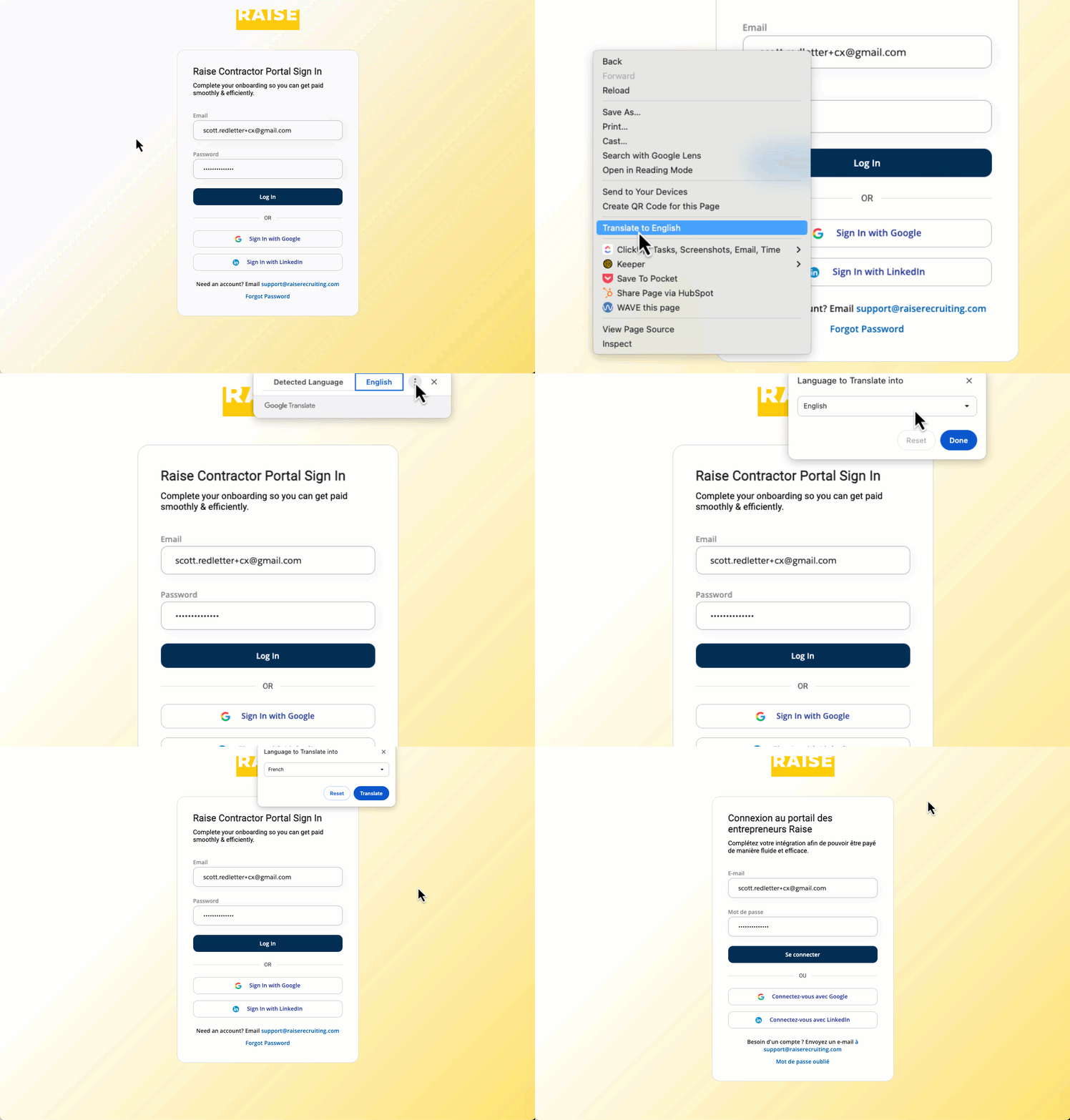
- Cliquez avec le bouton droit de la souris n’importe où sur la page (sauf sur les images ou les boutons).
- Dans le menu contextuel, sélectionnez « Traduire dans [Votre langue] ».
Changer la langue de traduction (si nécessaire) #
- Cliquez sur l’icône Google Traduction qui apparaît dans la barre d’adresse (coin supérieur droit).
- Cliquez sur les trois points (⋮) ou Paramètres dans la fenêtre contextuelle de traduction.
- Choisissez « Choisir une autre langue ».
- Sélectionnez votre langue préférée (p. ex., espagnol, français, etc.).
Utilisez la version traduite #
- Chrome traduira maintenant la page dans la langue que vous avez sélectionnée.
- Vous pouvez continuer à utiliser l’application comme d’habitude – certains contenus dynamiques peuvent nécessiter un rafraîchissement ou un nouveau déclenchement de la traduction.
Notes et conseils #
- Si la traduction n’apparaît pas automatiquement :
- Vérifier La traduction automatique est activée dans les paramètres Chrome :
- Accédez à Paramètres → Langues → Proposer de traduire des pages qui ne sont pas dans une langue que vous avez lue (activez cette option).
- Vérifier La traduction automatique est activée dans les paramètres Chrome :
- Certains éléments (comme les boutons, les formulaires ou le contenu dynamique) peuvent ne pas être parfaitement traduits.
- Vous pouvez cliquer sur l’icône Google Translate dans la barre d’adresse à tout moment pour retraduire ou revenir à la langue d’origine.