
Vidéo pas à pas #
Connexion à Webtime et mise à jour de votre mot de passe #
Utilisez Webtime sur votre téléphone ou votre tablette pour entrer le temps et les dépenses.
- Vous recevrez vos identifiants de connexion par courriel de support@raiserecruiting.com.
- Allez à connect.ianmartin.com, sélectionnez Saisie de temps et de dépenses.
Pour changer votre mot de passe :
- Appuyez sur le « menu hamburger » (trois lignes horizontales) dans le coin supérieur gauche

- Choisissez Préférences, puis Mettre à jour le mot de passe
- À côté de Actuel, entrez votre mot de passe actuel dans le premier champ. À côté de Nouveau, entrez le nouveau mot de passe de votre choix. À côté de Confirmer, entrez à nouveau votre nouveau mot de passe pour vous assurer que vous l’avez bien compris.
- Appuyez sur Mettre à jour le mot de passe.
Webtime est également utilisé pour soumettre des dépenses.
[maxbutton id="31 » url="/knowledgebase/webtime-expenses/ » text="VOIR LES INSTRUCTIONS DE DÉPENSES ICI » ]
Création d’une nouvelle feuille de temps #
- Sur l’écran d’accueil, à droite de Mes feuilles de temps, appuyez sur le bouton “+” icône.

- Un nouvel écran apparaîtra.
- À côté de Période, appuyez sur la case pour entrer une date de début (p. ex., pour cette semaine)
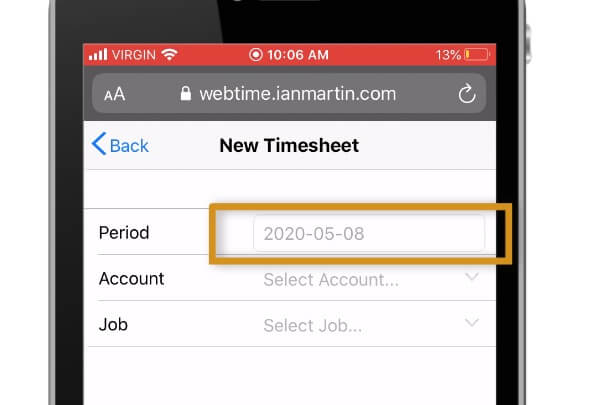
- Un calendrier apparaîtra. Appuyez sur la date de début pour laquelle vous souhaitez enregistrer l’heure.
- À côté de Compte, appuyez sur la case pour sélectionner le client pour lequel vous entrez les heures. L’entreprise cliente (ou les entreprises si vous avez plusieurs clients) devrait apparaître dans une liste déroulante.

- À côté de Emploi, appuyez sur la case pour entrer le rôle pour lequel vous entrez le temps.

- Votre ou vos rôles (si vous avez plusieurs placements) devraient apparaître dans la liste déroulante.
- Si vous êtes autorisé à soumettre des dépenses, vous verrez une tâche qui commence par « EXP » (pour les dépenses). Sélectionnez le « travail » qui commence par EXP pour soumettre des dépenses.
- Lorsque vous avez entré la période, le compte, l’emploi, appuyez sur Continuer.
Entrer les heures sur votre nouvelle feuille de temps #
- Vous devriez voir votre nouvelle feuille de temps avec l’emploi et la date que vous venez d’entrer.
- Pour entrer le temps d’une journée, appuyez sur le bouton “+” à droite de Feuille de temps.

- Appuyez sur la case à côté de Rendez-vous pour entrer le temps d’une journée.

- Appuyez sur la case à côté de Type de paie pour spécifier le type de paie dans les options déroulantes, par exemple, Heures régulières, Heures supplémentaires, Quart de travail différent, etc.
- Si vous n’êtes pas sûr du type de paie à choisir, veuillez nous contacter à l’adresse suivante : support@raiserecruiting.com.

- Utilisez le Type de paye à consigner si vous avez travaillé un jour férié.
- Si vous n’avez pas travaillé un jour férié, n’entrez pas l’heure – entrez 0 heures. L’indemnité de jour férié accumulée (pour les employés contractuels) est automatiquement gérée par la paie.
- À côté de Heures d’ouverture, appuyez sur la case pour entrer le nombre d’heures que vous avez travaillées ce jour-là.

- Appuyez sur la case à côté de Commentaires si vous souhaitez ajouter des commentaires pour votre réviseur de feuilles de temps, par exemple, si vous étiez en retard ou si vous avez dû partir pour un rendez-vous. (facultatif)
- Lorsque vous avez entré les heures de la journée, touchez Fait.

- Appuyez sur le « + » et répétez ce processus pour entrer le temps de chaque jour que vous avez travaillé au cours de cette période.
Sauvegarder votre feuille de temps pour la terminer plus tard ou soumettre votre feuille de temps pour approbation #
- Lorsque vous avez entré vos heures (p. ex., pour ce jour ou pour cette semaine), appuyez sur le bouton “…” à l’une ou l’autre des Enregistrer ou Soumettrevotre feuille de temps.

- Appuyez sur Enregistrer pour sauvegarder la feuille de temps, p. ex., pour entrer plus de temps plus tard.
- Appuyez sur Supprimer ou Annuler pour supprimer cette feuille de temps et recommencer.
- Appuyez sur Soumettre pour envoyer votre feuille de temps pour approbation.
Approbations :
- Votre approbateur de feuille de temps recevra un avis par courriel de Webtime lui indiquant que votre feuille de temps est en attente d’examen.
- Vous recevrez un courriel lorsque votre gestionnaire aura approuvé votre feuille de temps.
- Si votre gestionnaire rejette votre feuille de temps ou votre entrée de dépenses, vous recevrez un courriel de notification. Le courriel contiendra la raison pour laquelle votre soumission a été rejetée. Cliquez sur le lien dans le courriel pour réviser votre feuille de temps dans Webtime et soumettez-la à nouveau.
Contactez votre équipe de réussite de l’entrepreneur #
Vous avez encore des questions? Vous pouvez remplir ce formulaire, envoyer un courriel à un représentant de Entrepreneur Success directement à support@raiserecruiting.com ou nous appeler au 1-844-836-3662.