
Vidéo pas à pas #
Vidéo d’intégration – Première étape #
(avant la fin de la vérification des antécédents, si ce rôle l’exige) :
Vidéo d’intégration – Deuxième étape #
(une fois la vérification des antécédents terminée, si ce rôle l’exige) :
Si vous êtes bloqué, veuillez contacter notre équipe de soutien : support@raiserecruiting.com
🇨🇦 Ce document s’adresse aux employés contractuels (T4) au Canada – si vous êtes un travailleur W2 aux États-Unis, veuillez consulter ce document de soutien à la place.
Première fois seulement : définissez votre mot de passe et ouvrez une session #
- Recherchez le courriel de bienvenue de support@raiserecruiting.com avec un lien pour définir votre mot de passe.

- Choisissez un mot de passe, saisissez-le à nouveau pour confirmer votre mot de passe, et vous serez connecté au Raise app.

- Une fois que vous avez choisi votre mot de passe, vous pouvez vous reconnecter en tout temps en cliquant sur Ouvrir une session dans le coin supérieur droit de ce site Web.
- Selon l’entreprise et les exigences du poste, vous pourriez recevoir un lien pour effectuer votre vérification des antécédents directement du fournisseur de vérification des antécédents, qui sera géré par lui et non à l’intérieur du Raise app.
Étape 1 : informations de base #
De nombreux rôles nécessitent une vérification des antécédents, le processus est donc divisé en deux étapes. La première étape contient des éléments que vous pouvez compléter avant la vérification des antécédents, et la deuxième étape comprend des éléments à compléter après la vérification des antécédents.
Le tableau de bord #
- Lorsque vous ouvrez une session, vous vous retrouvez sur le tableau de bord, un aperçu de votre affectation.
- Recherchez Mon intégration en haut à droite. Cliquez sur Continuer.

- Vous verrez un aperçu des étapes d’intégration et verrez vos progrès cochés jusqu’à présent.
- Cliquez sur Commencer.

Entrez vos informations #
Raise est votre employeur officiel, donc nous devons recueillir toutes les informations nécessaires pour votre emploi chez nous.
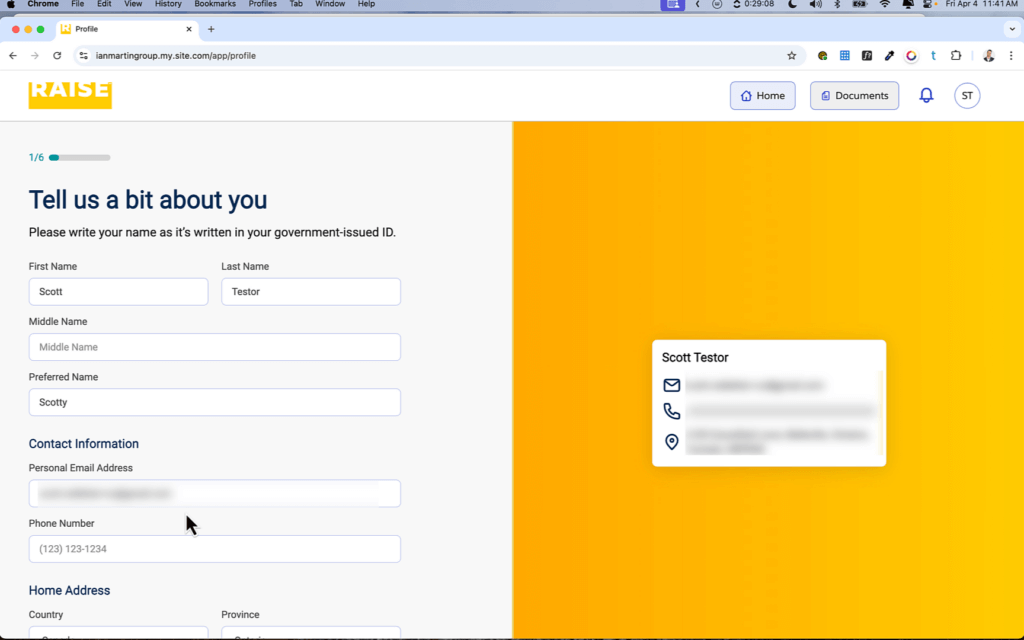
- Entrez vos informations personnelles telles qu’elles apparaissent sur vos documents officiels (par exemple, permis de conduire, passeport, etc.). Raise je l’utiliserai sur vos documents comme les formulaires fiscaux gouvernementaux lors du processus d’intégration (y compris votre vérification d’identité dans la section suivante).
- S’il y a un autre nom que vous utilisez ou que vous préférez être appelé qui est différent de votre nom légal tel qu’il apparaît sur vos documents gouvernementaux, inscrivez-le dans le champ Nom préféré .
- Entrez votre adresse. Encore une fois, ce sera l’adresse que nous utiliserons pour les documents gouvernementaux et fiscaux.
- Cliquez sur Continuer.
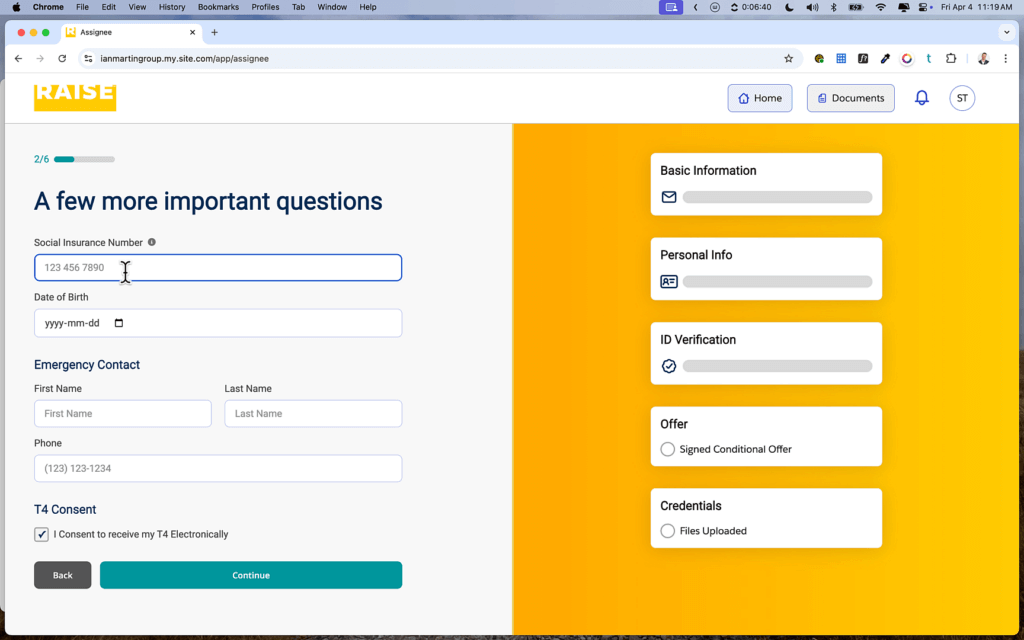
- Entrez votre numéro d’assurance sociale (NAS) et votre date de naissance. Veuillez consulter cet article si vous avez des questions sur les raisons pour lesquelles nous devons recueillir votre NAS et votre date de naissance.
- Entrez le nom et les coordonnées d’une personne-ressource en cas d’urgence.
- Cliquez pour consentir à recevoir votre feuillet T4 par voie électronique dans un format PDF sécurisé au moment de la déclaration de revenus, au lieu d’attendre qu’il arrive par la poste.
- Cliquez sur Continuer.
Vérification de l’identité #
En tant qu’employeur pour cette mission, Raise est légalement obligé de vérifier votre identité pour s’assurer que vous êtes légalement autorisé à travailler au Canada. Cela inclut la confirmation de votre NIS (à l’étape précédente), de votre statut (citoyen canadien, résident permanent, titulaire d’un permis de travail, etc.) et nous aide à respecter les normes d’emploi, les lois sur l’immigration et les règles de l’ARC (Agence du revenu du Canada).
Nous utilisons Yoti pour vérifier votre identité à distance. Cliquez ici pour en savoir plus sur Yoti et ses services.
Complétez votre vérification d’identité #
- Cliquez sur Démarrer la vérification.
- Vous recevrez un avis indiquant que cela s’ouvrira dans un nouvel onglet; cliquez sur Continuer à la vérification.
Pour la vérification, vous aurez besoin de deux pièces d’identité. La demande vous donnera une liste de documents acceptables.
- Si vous travaillez actuellement sur un ordinateur, Yoti vous donne la possibilité d’utiliser la webcam de votre ordinateur pour prendre la photo ou de passer à un autre appareil (comme l’appareil photo de votre téléphone)
- Pour utiliser la caméra de votre ordinateur (webcam) : cliquez sur Utiliser l’ordinateur.
- Pour utiliser l’appareil photo de votre téléphone: cliquez sur Utilisez un téléphone intelligent.
- Yoti affichera un code QR
- Utilisez l’appareil photo de votre téléphone intelligent pour scanner le code QR à l’écran, et il transférera le processus sur votre téléphone intelligent.
- Appuyez sur le code QR pour ouvrir le navigateur et continuer sur votre téléphone intelligent.
- Appuyez sur Commencer.
- Sélectionnez d’où provient votre document.
- Vous verrez une liste des documents acceptés. Sélectionnez votre premier document.
- L’application Yoti vous donnera des instructions sur la façon de prendre la photo, en vous assurant qu’elle est claire et bien éclairée.
- Certains documents (comme un permis de conduire) nécessitent une photo du recto et du verso.
- Répétez le processus avec votre deuxième document.
- Lorsque vos deux documents ont été capturés, l’application Yoti sur votre téléphone intelligent et l’application Yoti sur votre ordinateur (le cas échéant) vous indiqueront que vous pouvez fermer l’application sur votre téléphone, fermer l’onglet de votre ordinateur et retourner à l' Raise app.
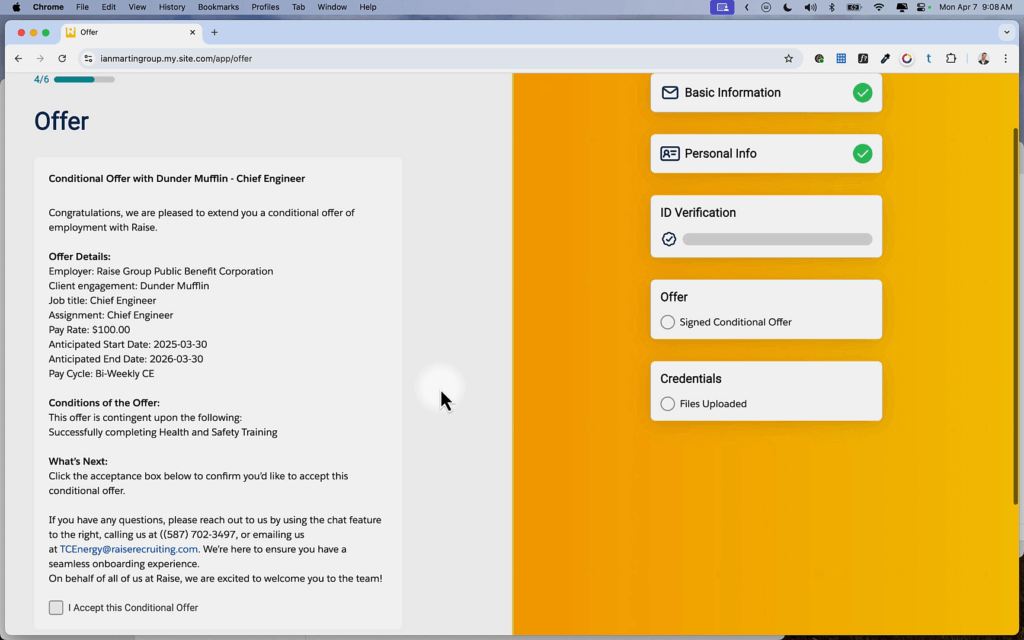
Acceptez l’offre conditionnelle #
- Cliquez pour accepter l’offre conditionnelle. Cette offre dépend du respect de toutes les exigences, telles que les cours d’intégration et de conformité, et la vérification des antécédents.
- Vous remplirez votre entente finale (le « contrat ») à l’étape 2.
- Cliquez sur Continuer.
Téléchargez tous les justificatifs d’identité requis #
S’il y a des titres de compétences spécifiques requis pour cette affectation (p. ex., un résumé du conducteur, une preuve de qualification spécifique), ils seront énumérés ici.
- Faites glisser et déposez un fichier de votre ordinateur dans la boîte ou cliquez sur Parcourir pour sélectionner et télécharger un fichier.

Étape 1 complétée #
Félicitations... vous avez terminé l’étape 1 de votre intégration!
Recherchez un courriel de l' Raise vous invitant à nouveau à terminer l’étape 2 de votre intégration.

Terminez vos cours sur la conformité (santé et sécurité) #
Les cours de conformité requis pour votre province ou territoire doivent être suivis avant votre date de début – alors veuillez faire cette pause dans le processus d’intégration pour les terminer.
- Cliquez sur Commencer la formation maintenant.
- Vous verrez les cours requis pour votre État ou votre province. Cliquez sur le cours pour commencer.
- Les cours sont lancés dans un nouvel onglet du navigateur. Vous verrez une notification indiquant qu’il ouvre un nouvel onglet. Cliquez sur Continuer à la formation.
- Votre navigateur peut bloquer l’ouverture automatique de la fenêtre contextuelle (généralement indiquée par un message d’avertissement ou une icône dans votre barre d’adresse)
- Si c’est le cas, cliquez sur le bouton Lancer le cours pour remplacer l’avertissement.
- Terminez chacun des cours requis – à la fin du cours, vous verrez une fonction de sortie ou de fin de cours , selon le cours. Ces cours suivent l’achèvement – alors assurez-vous d’arriver jusqu’à la toute fin, afin que votre achèvement soit enregistré.
- Lorsque vous actualisez votre navigateur, vos cours devraient s’afficher comme terminés.

Étape 2 : Entente et renseignements bancaires #
Quand Raise a ce dont nous avons besoin pour commencer l’étape 2, recherchez un courriel vous invitant à revenir sur l’application pour terminer votre intégration.

- Reconnectez-vous à la Raise application (cliquez sur le bouton Connexion en haut à droite de ce site FAQ).
- Sur le tableau de bord, cliquez sur Continuer.

- Vous verrez que les éléments de l’étape 1 sont terminés.
- Cliquez sur Commencer pour commencer l’étape 2.

Signez votre entente et vos documents de cession #
- Sous la liste des ententes à signer, cliquez sur Continuer à signer.
- Une nouvelle fenêtre s’ouvrira.
- Cliquez sur le bouton bleu Commencer dans le coin supérieur droit.
- Sur la première page, vous serez invité à dessiner, taper ou télécharger vos initiales.
- Vous pouvez cliquer sur :
- Insérer – qui insérera vos initiales sur cette page pour confirmer votre compréhension et votre accord, et cliquez sur Suivant pour ajouter vos initiales à chacune des pages suivantes; ou
- Insérez partout – ce qui ajoutera vos initiales à toutes les pages pour confirmer votre compréhension et votre accord.
- Lisez votre entente. Au bas de l’entente, cochez la case Cliquer pour signer.
- Dans la fenêtre contextuelle, vous serez invité à dessiner, taper ou télécharger votre signature.
- Vous pouvez cliquer sur :
- Insérer – qui insérera votre signature sur cette page pour signer le document, et cliquez sur Suivant pour ajouter votre signature à chacun des documents subséquents; ou
- Insérez partout – ce qui ajoutera vos initiales à tous les documents pour confirmer votre accord.
- Lorsque vous avez paraphé toutes les pages et signé tous les documents, cliquez sur le bouton bleu J’accepte en haut à droite.
Vos documents sont soumis. Cliquez sur Fermer Cliquez sur Continuer au bas de la page pour passer à l’élément d’intégration suivant.

Connectez votre banque #
Nous utilisons Plaid pour nous connecter à votre institution financière afin d’avoir les informations nécessaires pour déposer votre paie. Plaid est le moyen le plus courant de connecter une application ou un service à votre banque. Pour en savoir plus sur les mesures de sécurité de Plaid, cliquez ici.
- Cliquez sur Connecter ma banque.
- Sélectionnez votre institution financière.
- Suivez les étapes de votre institution financière pour vous connecter – c’est un processus similaire à celui d’une connexion à vos services bancaires en ligne.

- Si vous choisissez de ne pas connecter votre banque à Plaid, choisissez Connecter d’une autre façon. Vous devrez entrer manuellement vos informations bancaires et fournir un chèque annulé ou un formulaire de dépôt direct pour vérifier.
- Lorsque vous avez terminé, cliquez sur Continuer.
Facultatif : DEI #
Nous vous offrons la possibilité de participer à un sondage Raise des données précises sur la composition de notre main-d’œuvre afin que nous puissions bâtir des équipes qui reflètent la diversité des communautés dans lesquelles nous travaillons, créer un environnement de travail qui encourage la participation de tous et assurer un accès équitable aux opportunités pour chaque candidat et employé.
L’auto-identification est volontaire. Toutes les données recueillies sont traitées de manière confidentielle et n’affecteront en rien votre admissibilité à l’emploi.
- Lorsque vous avez terminé, ou si vous choisissez « Non », cliquez sur Continuer.

Terminez vos cours sur la conformité (santé et sécurité) #
- Si vous ne l’avez pas déjà fait, suivez les cours requis pour votre province ou territoire. Voir cette section ci-dessus pour plus d’informations.
Prêt à travailler #
- Lorsque tous vos documents sont complets et soumis, vous verrez un avis indiquant que vous êtes prêt.
- Vous pouvez télécharger des copies signées de votre entente et des documents pour vos dossiers.
Obtenez de l’aide sur le travail #
Si vous êtes bloqué, n’hésitez pas à nous contacter! C’est pour cela que nous sommes là : support@raiserecruiting.com.